Classez automatiquement les emails après l'envoi du justificatif
Une fois le justificatif envoyé vers QuickBooks, Xero, Expensify ou votre comptable, Expensent organise l'email d'origine dans votre propre boîte mail. Marquez-le comme lu, ajoutez un libellé, archivez-le ou déplacez-le dans un dossier selon les paramètres de chaque compte.
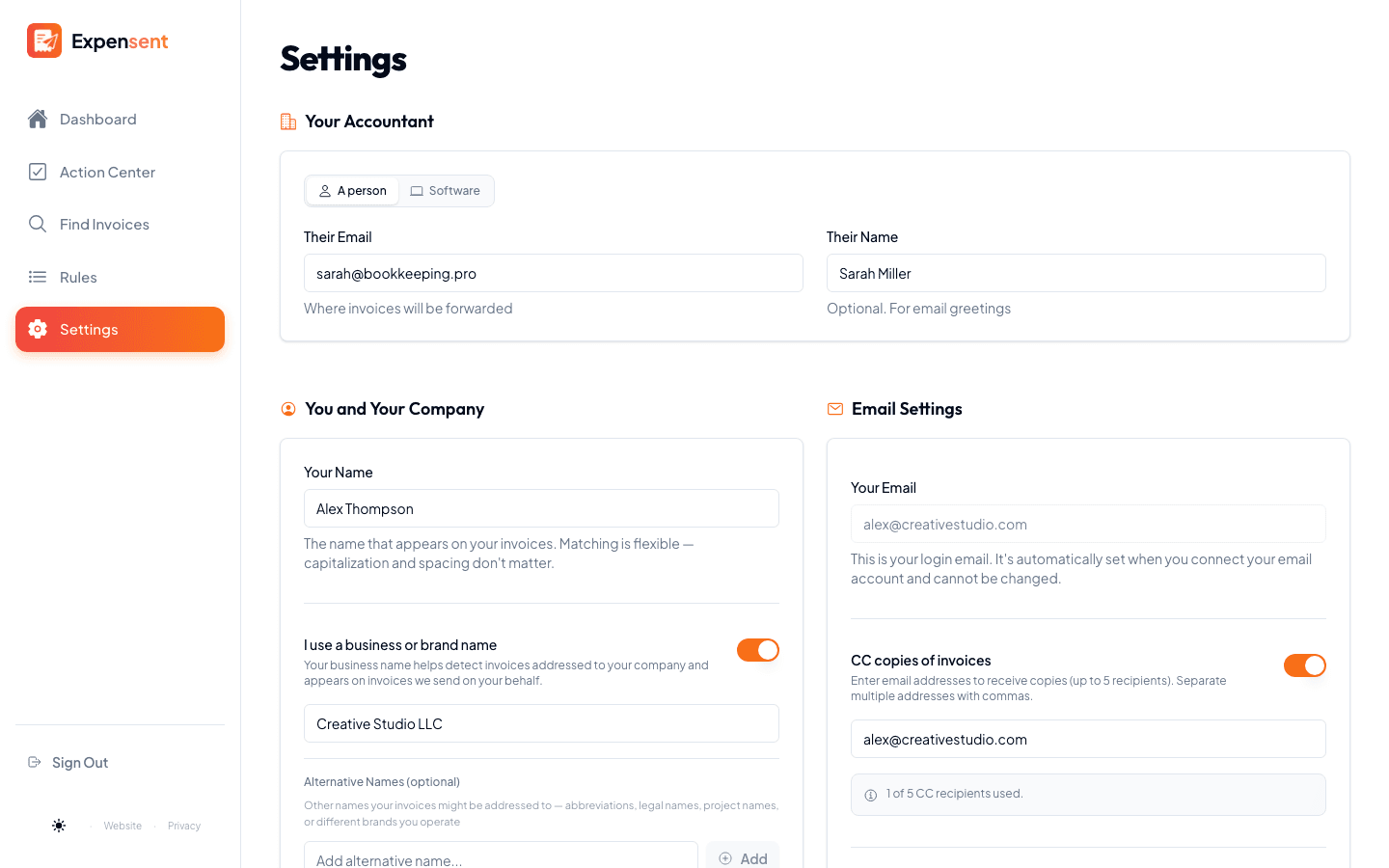
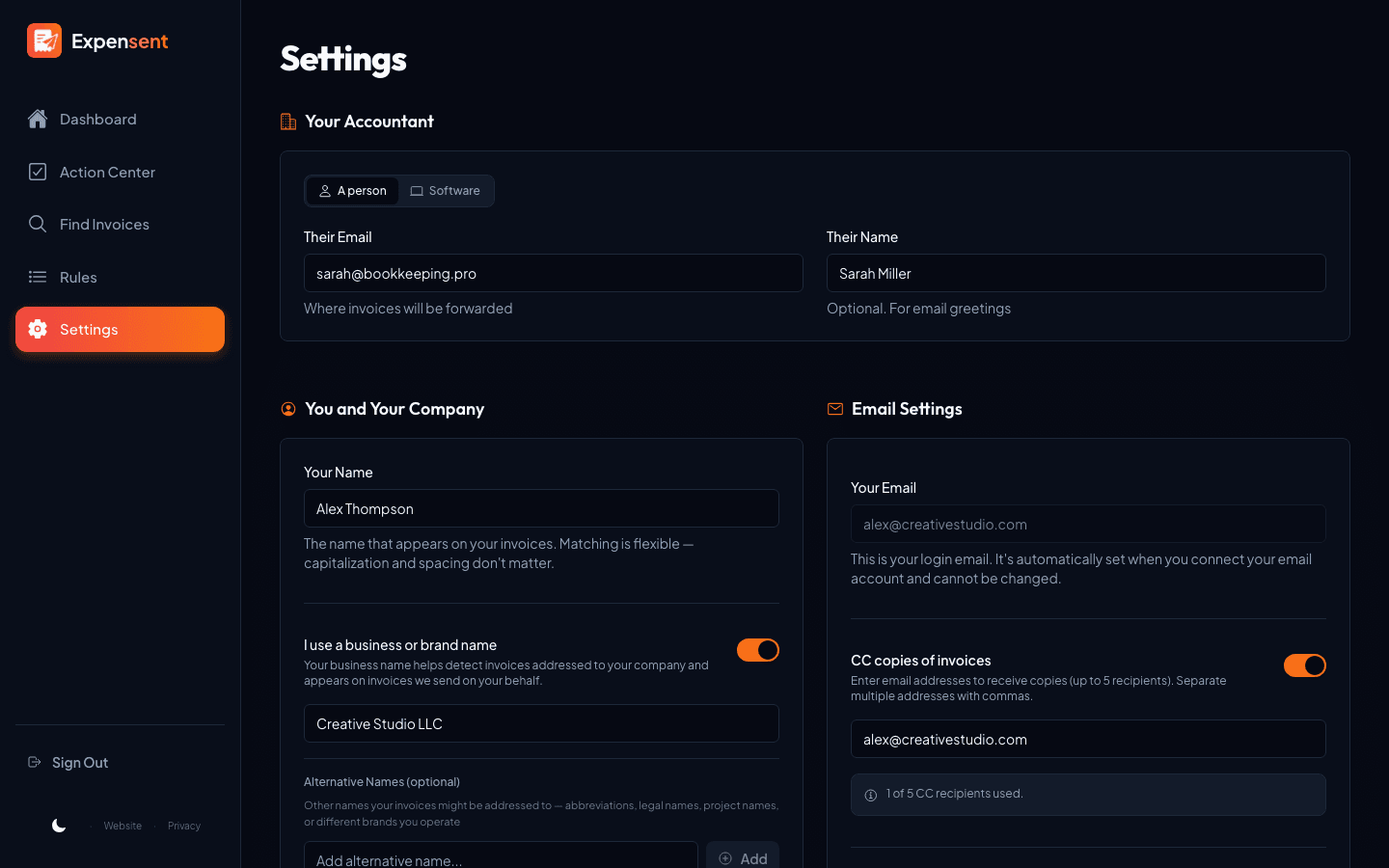
Comment ça fonctionne
Choisissez la boîte mail
Sélectionnez le compte connecté qui doit être organisé après l'envoi de ses justificatifs.
Définissez le classement
Marquez les messages comme lus, ajoutez un libellé Gmail, archivez-les avec ce libellé ou déplacez-les dans un dossier.
Le classement suit chaque envoi
À chaque justificatif envoyé, Expensent classe l'email d'origine selon les paramètres que vous avez choisis.
Un classement adapté à votre fournisseur de messagerie
Libellés et archivage dans Gmail
Ajoutez un libellé aux justificatifs ou archivez-les avec ce libellé afin qu'ils restent faciles à rechercher sans encombrer la boîte de réception.
Dossiers pour les autres fournisseurs
Dans Outlook, iCloud et les boîtes IMAP prises en charge, déplacez les justificatifs envoyés vers un dossier dédié.
Contrôle pour chaque boîte mail
Activez le classement sur une boîte de facturation très utilisée et laissez-le désactivé sur un compte personnel.
Guides et intégrations
Découvrir les autres fonctionnalités
Centre d'actions
Vérifiez les documents détectés, consultez les preuves disponibles et choisissez ce qui doit être envoyé.
Règles de transfert automatique
Transformez les modèles approuvés d'expéditeur et d'objet en règles pour les prochains justificatifs.
Boîtes mail connectées
Connectez Gmail, Outlook, iCloud et les boîtes IMAP prises en charge, puis traitez les justificatifs depuis un seul endroit.
Questions fréquentes
Expensent supprime-t-il les emails envoyés ?
Non. Les actions d'organisation classent le message d'origine selon vos paramètres : marquage comme lu, ajout d'un libellé, archivage ou déplacement dans un dossier. Le justificatif reste dans votre boîte mail et demeure accessible par la recherche.
Puis-je utiliser des règles de classement différentes selon la boîte mail ?
Oui. L'organisation est configurée pour chaque compte connecté. Une boîte de facturation partagée peut donc être classée automatiquement tandis qu'un compte personnel reste inchangé après l'envoi.
Gardez une boîte mail organisée automatiquement
Activez l'organisation de la boîte mail et laissez Expensent classer les emails de justificatifs après leur envoi.