Guide des factures par e-mail
Comment retrouver les factures et justificatifs dans vos e-mails
Retrouvez une facture avec la recherche Gmail ou Outlook, ou utilisez Expensent pour repérer les documents actuels et historiques, voir ce qui demande une action et les envoyer vers la comptabilité.
Par ilios Galil · Fondateur, Expensent
Publié le 22 avril 2026 · Mis à jour le 30 août 2026
Ce guide vous concerne si...
Vous savez que les factures et justificatifs se trouvent dans vos e-mails, mais vous ne voulez plus dépendre d'une nouvelle recherche manuelle avant chaque clôture.
Voir aussi : Pourquoi la boîte mail est la première étape manquante
En bref
Pour une facture connue, recherchez dans Gmail ou Outlook par fournisseur, objet, pièce jointe et date.
Pour un mois ou un trimestre complet, Expensent repère les e-mails de facture et de justificatif dans la boîte connectée, puis les regroupe selon l'étape suivante.
Envoyez les documents utilisables vers votre comptable ou votre destination comptable, puis créez des règles à partir des modèles récurrents que vous approuvez.
Dans ce guide
La méthode la plus rapide pour retrouver une facture dans vos e-mails
Si vous connaissez le fournisseur ou la date approximative, commencez par la recherche de votre messagerie. Associez le nom du fournisseur à des termes comme facture, reçu ou invoice, puis affinez par date et pièce jointe.
Si vous devez contrôler un mois ou un trimestre complet, traiter plusieurs fournisseurs ou répéter la même recherche avant chaque clôture, connectez la boîte à Expensent. Le service repère les e-mails financiers sur la période choisie et regroupe chaque résultat selon l'étape suivante.
Une facture connue
Recherchez manuellement par fournisseur, objet, date ou pièce jointe lorsque vous savez ce que vous cherchez.
Un mois ou un trimestre
Utilisez Retrouver des factures pour vérifier la période sans créer une recherche distincte pour chaque fournisseur.
Documents récurrents
Créez une règle depuis un modèle de justificatif déjà approuvé afin que le prochain suive le même chemin.
Comment rechercher manuellement des factures dans Gmail ou Outlook
Effectuez plusieurs recherches ciblées au lieu de dépendre d'un seul mot-clé. Incluez les messages archivés et recommencez avec reçu, invoice ou bill lorsque facture renvoie trop peu de résultats.
Exemples de recherche Gmail
facture OR reçu OR invoice OR billhas:attachment filename:pdfafter:AAAA/MM/JJ before:AAAA/MM/JJfrom:fournisseur@example.com
Exemples de recherche Outlook
facture OR reçu OR invoice OR billHasAttachment:yesSubject:factureReceived:01/01/2026..03/31/2026
Associez ces opérateurs au nom d'un fournisseur ou à une période comptable. Une recherche ciblée est plus facile à vérifier, mais son résultat dépend toujours des termes et de la portée choisis.
Ce qu'une recherche de boîte mail peut manquer
La recherche de messagerie convient à un document que vous pouvez décrire. Elle est moins adaptée à un contrôle d'exhaustivité, car la requête doit anticiper la manière dont chaque fournisseur a rédigé et présenté son message.
- Un justificatif peut parler de paiement, renouvellement, commande, relevé ou confirmation plutôt que de facture.
- Le document peut se trouver dans le corps de l'e-mail au lieu d'être joint au format PDF.
- Une notification de portail peut sembler pertinente tout en nécessitant le téléchargement du document source.
- Une même période comptable peut être répartie entre des boîtes professionnelles, personnelles et partagées.
- Les résultats de recherche n'indiquent pas si un document a déjà été envoyé à la comptabilité ou demande encore une action.
Expensent comble précisément cet écart. Il commence par repérer les documents financiers probables, puis donne à chacun une prochaine action visible au lieu de laisser le résultat dans un nouvel onglet de recherche.
Comment Expensent retrouve les factures dans vos e-mails
Connectez la boîte dans laquelle les justificatifs arrivent déjà. Expensent vérifie les nouveaux messages après la connexion, tandis que Retrouver des factures parcourt le mois ou le trimestre historique choisi. Cette recherche peut remonter jusqu'à 10 ans, une période à la fois.
Les résultats sont organisés dans le Centre d'actions selon l'étape suivante. Les documents propres peuvent être prêts à envoyer, les notifications de portail restent visibles dans la catégorie de téléchargement et les messages incertains demandent une vérification.
Connectez la boîte mail
Choisissez le compte dans lequel arrivent déjà les factures et justificatifs.
Recherchez la période nécessaire
Lancez la recherche sur un mois ou un trimestre pour rattraper l'historique.
Vérifiez l'étape suivante
Voyez ce qui est prêt à être envoyé, demande un téléchargement ou doit être vérifié.
Envoyez et traitez les récurrences
Transférez le document ou créez une règle à partir d'un modèle récurrent approuvé.
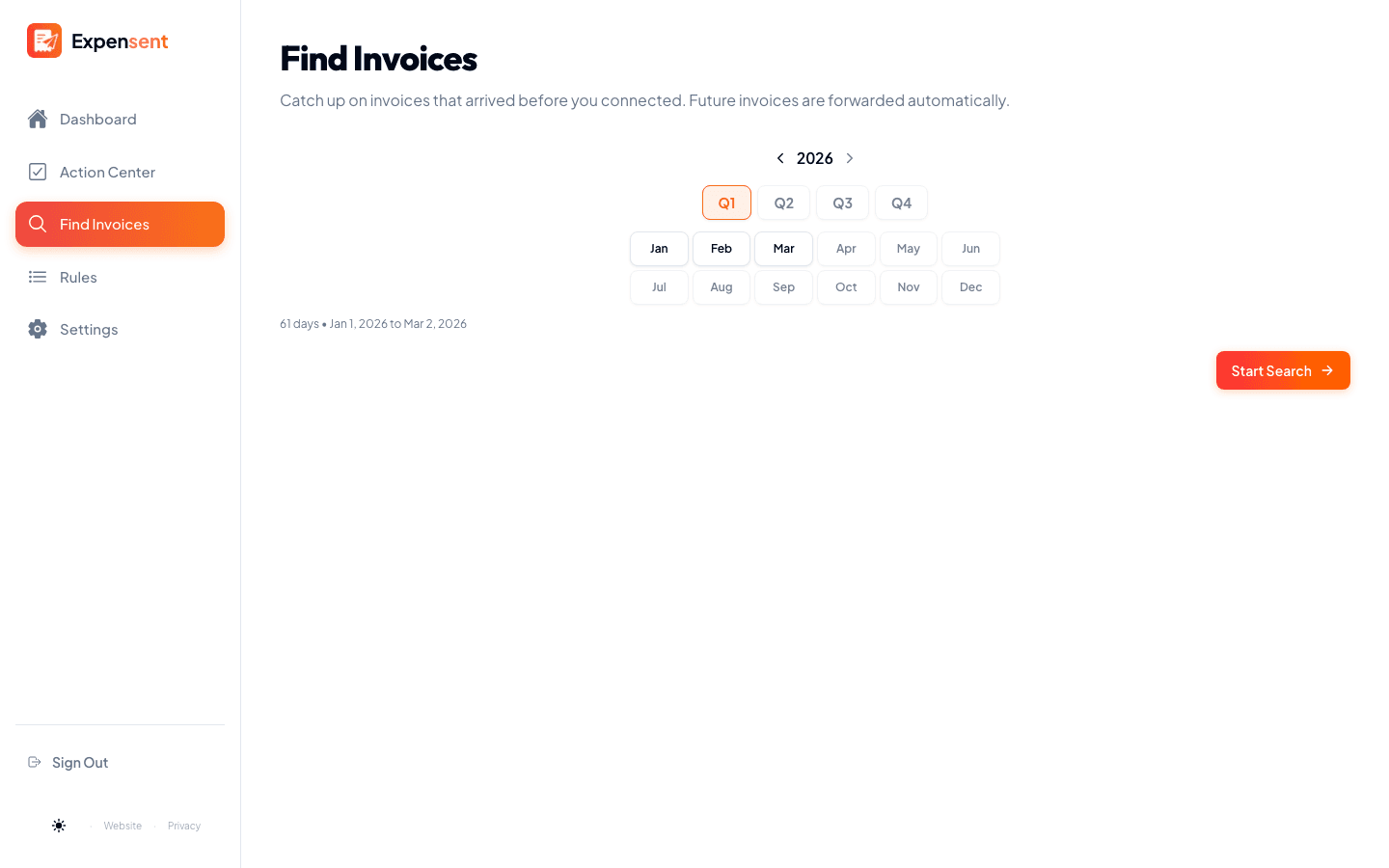
Retrouver des factures parcourt la boîte et la période sélectionnées, puis place les résultats dans le Centre d'actions.
Envoyez la facture, puis traitez la prochaine
Lorsqu'un document est prêt, envoyez-le vers la destination configurée, par exemple votre comptable ou l'adresse de réception d'une plateforme comptable. Prévisualisez l'e-mail et les pièces jointes prises en charge avant leur départ depuis la boîte connectée.
Pour une facture récurrente, créez une règle à partir du message déjà approuvé. La règle conserve le modèle validé d'expéditeur et d'objet, la destination, la note, le choix des pièces jointes et le réglage de copie pour les futurs messages.
Envoi ponctuel
Utilisez-le pour une facture valide qui doit rejoindre la comptabilité maintenant, sans créer de modèle récurrent.
Règles récurrentes approuvées
Partez d'un e-mail de justificatif traité correctement, puis laissez les prochains messages du même modèle suivre le chemin enregistré.
Comment Expensent analyse une boîte mail connectée
Expensent commence par l'expéditeur, l'objet, la date et le nom des pièces jointes. Seuls les messages susceptibles de contenir un document financier voient leur corps ou leurs pièces jointes prises en charge analysés plus précisément.
Le corps des e-mails et les pièces jointes sont traités pendant l'analyse, puis ne sont pas conservés et ne servent pas à entraîner des modèles d'IA. Expensent garde les informations nécessaires à la vérification, au routage et à la prévention des doublons.
Questions fréquentes
Comment retrouver des factures dans Gmail ?
Commencez par facture, reçu, invoice ou bill, puis affinez avec des opérateurs Gmail comme from:, has:attachment, filename:pdf, after: et before:. Recherchez dans Tous les messages si certaines factures ont été archivées. Effectuez plusieurs recherches, car un document financier valide peut porter un autre objet ou ne pas avoir de PDF joint.
Comment retrouver des factures dans Outlook ?
Recherchez facture, reçu, invoice ou bill, puis utilisez les filtres Outlook pour l'expéditeur, l'objet, les pièces jointes, le dossier et la période. La recherche avancée accepte notamment Subject:, HasAttachment:yes et Received:. Élargissez la portée au-delà du dossier actuel si d'anciens messages ont été archivés ailleurs.
Expensent peut-il retrouver des factures reçues avant la connexion ?
Oui. La fonction Retrouver des factures peut parcourir jusqu'à 10 ans d'historique, un mois ou un trimestre à la fois. Les résultats historiques rejoignent le même Centre d'actions que les nouveaux e-mails de facture.
Expensent repère-t-il aussi les nouvelles factures ?
Oui. Après la connexion d'une boîte mail, les nouveaux e-mails susceptibles de contenir une facture ou un justificatif peuvent apparaître dans le Centre d'actions à leur arrivée. La recherche historique sert à rattraper les messages reçus avant la connexion ou pendant une période de déconnexion.
Que se passe-t-il si une facture n'a pas de PDF joint ?
Certains reçus se trouvent directement dans le corps de l'e-mail, tandis que d'autres messages renvoient seulement vers un portail fournisseur. Expensent peut analyser les reçus complets contenus dans l'e-mail lorsque cette option est activée. Les messages qui demandent un téléchargement depuis un portail restent visibles dans la catégorie correspondante.
Expensent remplace-t-il mon comptable ou mon logiciel comptable ?
Non. Expensent repère les e-mails de facture et de justificatif, aide à envoyer les documents utilisables et automatise les modèles récurrents approuvés. Votre comptable ou votre plateforme conserve la catégorisation, le rapprochement, le classement, les approbations, les rapports et les décisions finales.
Expensent lit-il tous mes e-mails en entier ?
Non. Expensent commence par l'expéditeur, l'objet, la date et le nom des pièces jointes. Seuls les messages susceptibles de contenir un document financier voient leur corps ou leurs pièces jointes prises en charge analysés. Le corps et les pièces jointes ne sont pas conservés après l'analyse et ne servent pas à entraîner des modèles d'IA.